

일본과 대만, 태국 등에서 많이 쓰는 메신저 LINE(라인)의 Windows용 PC 프로그램입니다.
다운로드
공식 다운로드 링크
Line 평가하기
평균 0.0 · 평가 수: 0
감사합니다! 평점이 저장되었으며 나중에 변경할 수 있습니다. 평점을 저장하지 못했습니다. 나중에 다시 시도해 주세요. 오늘 사용 중인 네트워크에서 너무 많은 평가가 등록되었습니다. 내일 다시 시도해 주세요. 평가가 5개 이상 모이면 평균이 표시됩니다.
스크린샷
Line 소개
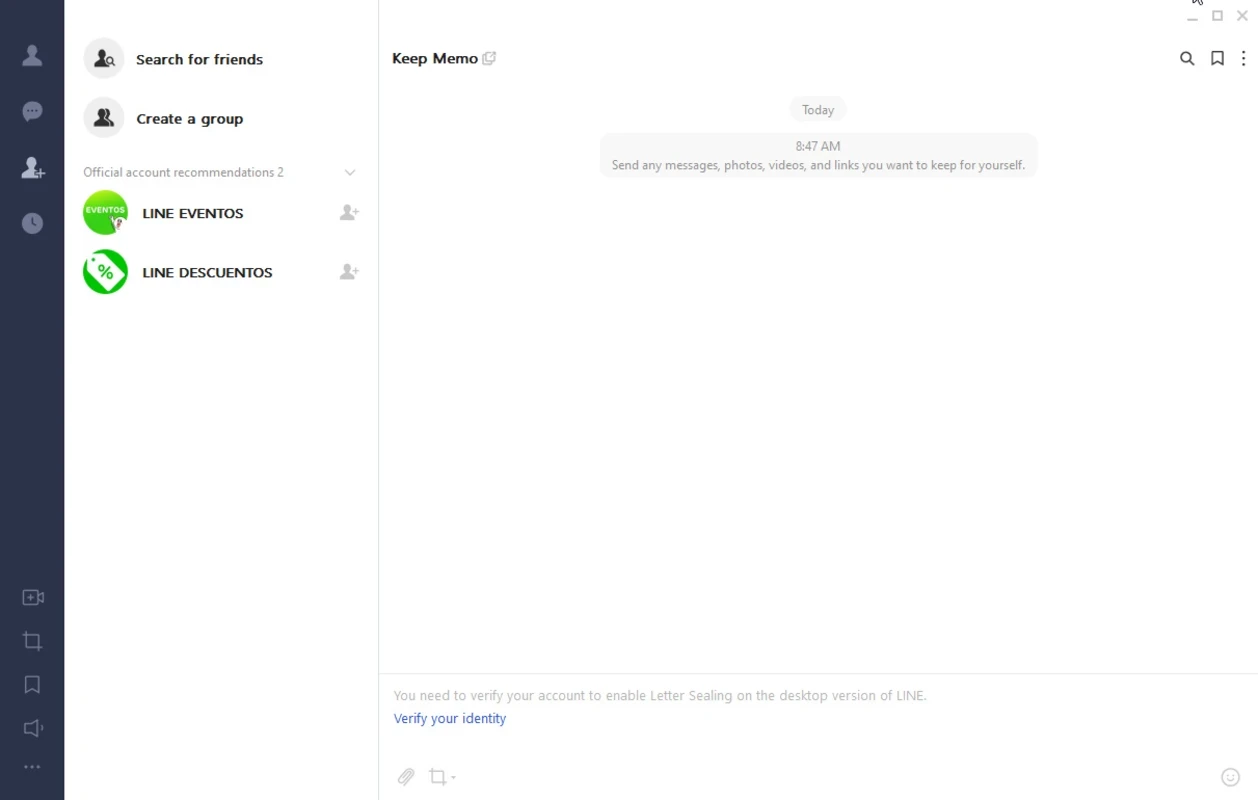
LINE(라인)은 LY Corporation이 운영하는 메신저로, Windows용 PC 프로그램을 공식 사이트에서 무료로 받을 수 있습니다. LINE PC 다운로드 후 휴대폰 계정으로 로그인하면 채팅, 음성·영상 통화, 파일 전송을 PC에서 할 수 있습니다. 2011년 6월 23일 서비스를 시작했으며, 일본, 대만, 태국 사용자와 연락할 때 특히 많이 쓰입니다.
어디에서 받나요?
LINE 공식 사이트의 다운로드 메뉴에서 Windows용 설치 파일을 받을 수 있습니다. 설치 방법은 LINE 도움말에도 안내되어 있습니다.
시스템 요구 사항은?
공식 도움말에 따르면 Windows 버전은 Windows 10 버전 1607 이상(64비트/x64)에서 동작합니다. 휴대폰 앱은 Android 11.0 이상이 필요합니다.
휴대폰 없이 쓸 수 있나요?
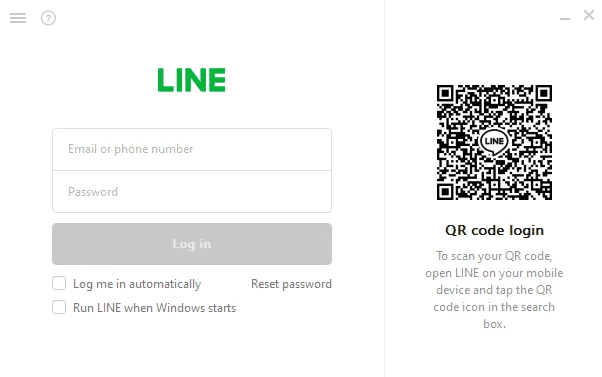
PC 버전만으로는 계정을 만들 수 없습니다. 먼저 휴대폰에서 LINE 계정을 만든 뒤, PC에서 QR 코드로 로그인하거나 이메일과 비밀번호로 로그인합니다. 처음 로그인할 때는 휴대폰 앱에 인증 번호 확인 요청이 오기도 합니다.
대화 기록은 PC에도 남나요?
로그인하면 최근 대화가 PC에 동기화됩니다. 오래된 대화는 휴대폰에만 남아 있을 수 있으니, 중요한 대화는 휴대폰 앱의 백업 기능으로 따로 보관하십시오. PC에서 보낸 사진과 파일은 휴대폰에서도 볼 수 있습니다.
설치 순서는?
- 공식 사이트에서 Windows용 설치 파일을 받아 실행합니다.
- 설치가 끝나면 LINE을 실행하고 QR 코드 로그인을 선택합니다.
- 휴대폰 LINE의 QR 코드 리더로 화면의 코드를 스캔합니다.
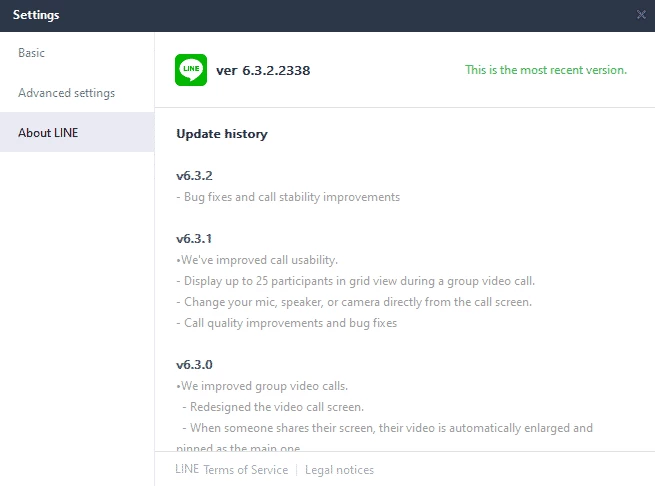
새 기능과 변경 사항은 업데이트 안내에서 확인할 수 있습니다.
보안은 어떻게 챙기나요?
공용 PC에서는 사용 후 반드시 로그아웃하고, 자동 로그인을 끄십시오. 휴대폰 앱의 설정에서 로그인한 기기 목록을 확인해 모르는 기기가 있으면 즉시 로그아웃시킬 수 있습니다. 비공식 사이트의 수정 버전은 계정 정보를 노릴 수 있으니 사용하지 마십시오.
장점과 단점
- 장점: 무료이고 PC에서 채팅과 통화를 편하게 할 수 있습니다.
- 장점: 일본, 대만, 태국 지인과 연락하기 좋습니다.
- 단점: 휴대폰 계정이 있어야 합니다.
- 단점: 국내에서는 사용자가 적은 편입니다.
대안은?
국내 지인과는 카카오톡(KakaoTalk), 해외 지인과는 WhatsApp이나 Telegram Desktop이 많이 쓰입니다. 업무용이라면 Microsoft Teams도 선택지입니다.
Line 대안
모두 보기
비슷한 프로그램
모두 보기

Microsoft Teams
채팅, 화상 회의, 파일 공유를 한곳에서 하는 Microsoft의 협업 프로그램 Microsoft Teams의 Windows 버전입니다.
270.8 MB





Telegram Desktop
Telegram Desktop은 Telegram FZ-LLC가 만든 Windows용 무료 오픈 소스 메신저로, 모든 기기에서 대화가 동기화됩니다.
53.1 MB