

LINE 電腦版是 LINE 的 Windows 程式,使用與手機相同的帳號,可以在電腦上傳訊息、通話和傳送檔案。
下載
官方下載連結
為 Line 評分
平均評分 0.0 · 評分數: 0
謝謝!您的評分已儲存,之後仍可修改。 無法儲存評分,請稍後重試。 今天來自您網路的評分過多,請明天再試。 收到 5 個評分後將顯示平均評分。
截圖
關於 Line
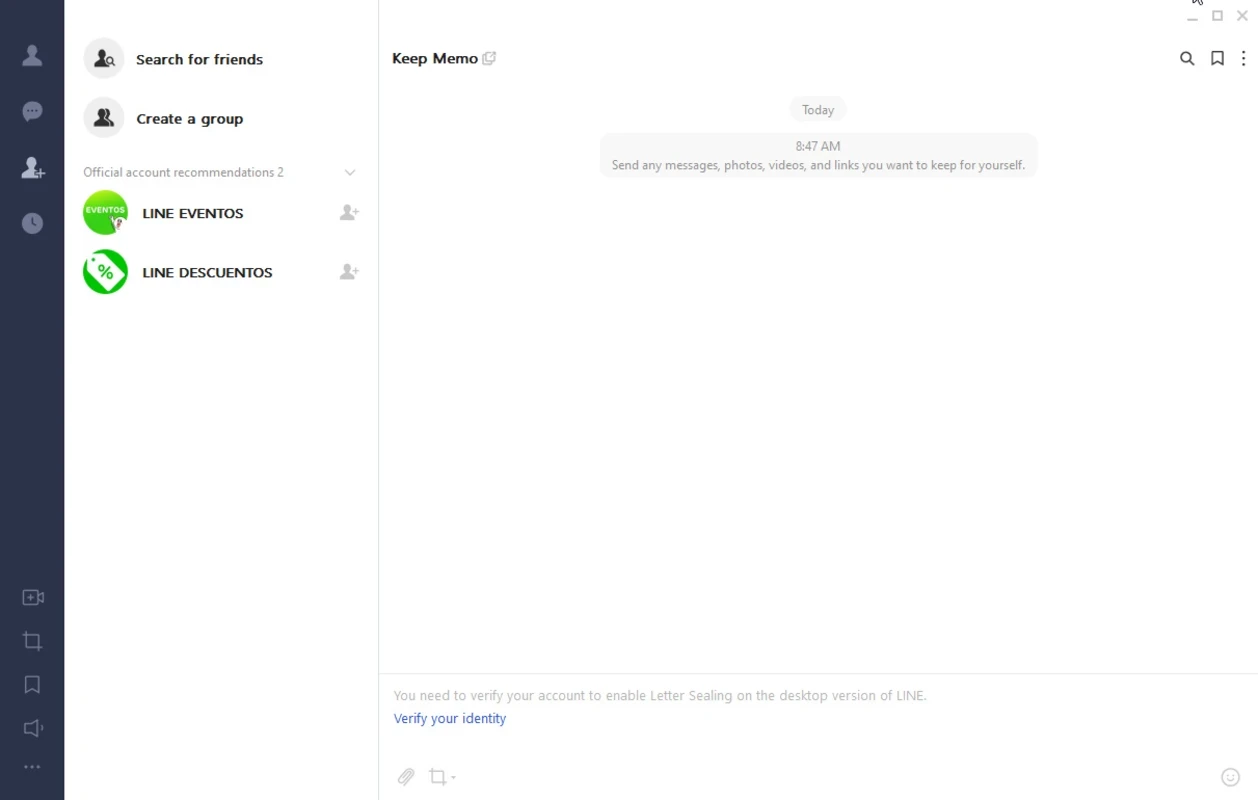
LINE 電腦版是即時通訊軟體 LINE 的 Windows 程式,登入手機上的同一個帳號後,就能在電腦上繼續聊天、通話和傳送檔案。LINE 電腦版可以從官方網站 line.me 免費下載,支援 64 位元的 Windows 10 版本 1607 以上。
整天在電腦前工作的人,常會讓 LINE 電腦版和手機同時開著:長訊息用鍵盤打比較快,工作檔案也能直接從資料夾拖進聊天室。以下整理安裝前常見的疑問,從系統需求到帳號安全都有。
LINE 電腦版支援哪些 Windows?
依 LINE 說明中心的系統需求頁面,目前的版本支援 Windows 10 版本 1607 以上,而且只支援 64 位元(x64)。32 位元(x86)的 Windows 10 或 Windows 11 最多只能使用到 LINE 9.1.2,之後的新功能和安全修正都不會提供。
不確定電腦是哪一種的話,可以開啟「設定」,進入「系統」下的「關於」,在「系統類型」一欄查看是 64 位元還是 32 位元作業系統。
應該從哪裡下載?
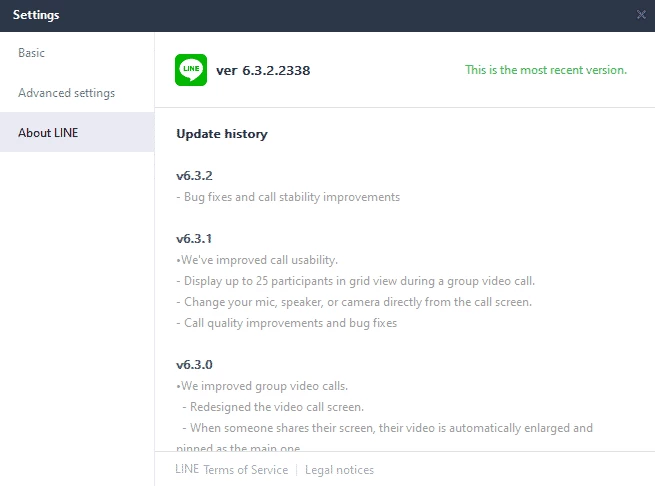
請只從官方網站 line.me 下載 Windows 版安裝檔,完整流程也可以參考 LINE 的安裝說明。部分下載網站會把安裝檔和廣告程式或惡意軟體綁在一起,從官方來源下載是最安全的方式。安裝後,程式會在有新版本時自動提示更新。
怎麼安裝和登入?
- 開啟 line.me,選擇 Windows 版並儲存安裝檔。
- 執行安裝檔,選擇語言,依畫面指示完成安裝。
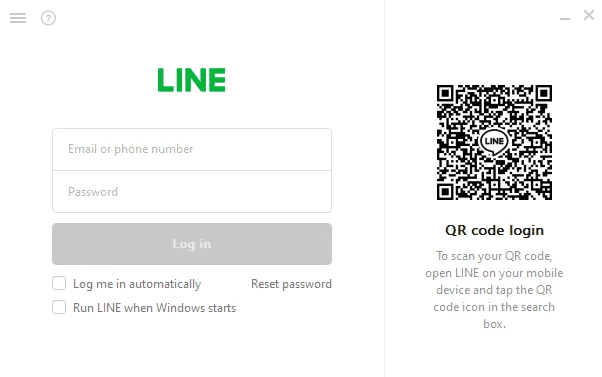
- 開啟 LINE 電腦版,用手機 App 掃描 QR 碼登入,或輸入在 App 中登記的電子郵件與密碼。
- 依畫面提示在手機上確認登入,好友和群組清單就會出現。
電腦版和手機版有什麼不同?
電腦版主要用來延續手機上的對話:傳訊息、語音或視訊通話、分享相片與檔案都沒問題。不過 LINE 帳號仍以手機為主,註冊新帳號和部分帳號設定需要在手機 App 裡完成。
需要付費嗎?
LINE 電腦版可以免費下載和使用,只有部分貼圖與主題需要另外購買。
怎麼保護帳號安全?
在手機 App 的設定中開啟登入許可相關選項,並替帳號設定密碼。使用公司或公用電腦時,離開前記得登出,並在手機上檢查目前登入中的裝置,看到不認得的裝置就立即登出。
LINE 電腦版的優缺點
- 優點:用鍵盤打字快,適合處理長訊息。
- 優點:電腦裡的檔案可以直接拖進聊天室傳送。
- 優點:和手機使用同一個帳號,不必另外註冊。
- 缺點:x86 版的 Windows 已經收不到新版。
- 缺點:部分功能仍然要回到手機上操作。
有沒有類似的軟體?
在 Windows 上,同樣用來傳訊息的還有 Telegram Desktop、WhatsApp、Signal 和 Discord。選擇哪一個,通常取決於身邊的親友與同事慣用哪套軟體。
Line 的替代品
查看全部
類似軟體
查看全部






Telegram Desktop
Telegram Desktop 是 Telegram 官方的 Windows 程式,開源免費,可以在電腦上使用手機上的同一個 Telegram 帳號。
53.1 MB